
스마트폰으로 업무 현장 증빙 사진이나 일상의 소중한 기록을 남길 때 사진 위에 촬영 날짜와 시간이 자동으로 각인되길 바라는 경우가 많습니다. 갤럭시 스마트폰에서는 별도의 서드파티 카메라 앱을 설치하지 않아도 기본 카메라 기능만으로 모델명, 날짜, 시간을 깔끔하게 사진에 표시할 수 있습니다.
One UI가 탑재된 최신 갤럭시 기종에서는 기본 기종명뿐만 아니라 개인 서명이나 SNS 닉네임으로 자유롭게 문구를 변경할 수 있으며, 글꼴 종류와 배치 위치까지 세밀하게 지정할 수 있어 실무와 취미 활동 모두에서 활용도가 매우 높습니다.
이번 포스팅에서는 갤럭시 카메라 사진 워터마크 설정 메뉴 진입부터 날짜·시간 동시 각인, 텍스트 편집, 위치 정렬 및 기능 해제 방법까지 단계별로 명확하게 정리해 드리겠습니다.
갤럭시 카메라 설정 메뉴 진입하는 2가지 초간단 방법
워터마크를 설정하기 위해서는 우선 카메라 내부의 세부 설정 메뉴로 진입해야 합니다. 갤럭시는 직관적인 퀵 제스처 방식과 시스템 환경설정을 통한 2가지 진입 경로를 지원합니다.

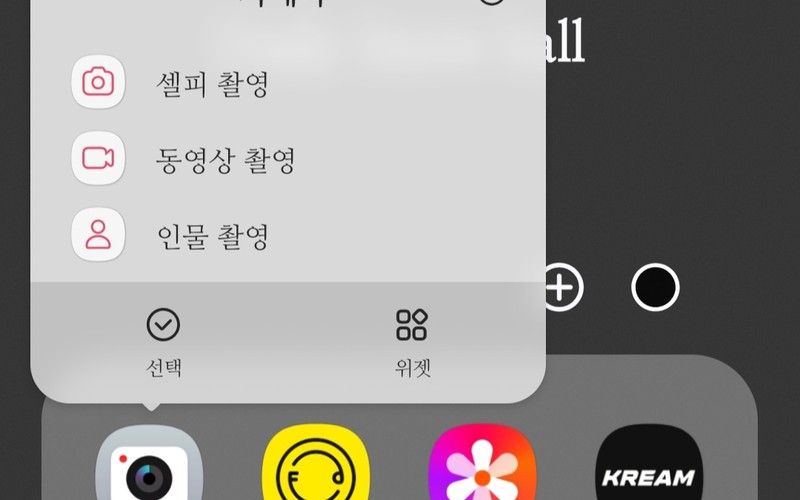
- 홈 화면 퀵 메뉴 방식: 홈 화면이나 앱 서랍에서 '카메라' 앱 아이콘을 1초 이상 길게 누른 뒤, 팝업 창 우측 상단의 느낌표(i) 아이콘을 터치하고 세부 정보 화면에서 '카메라 설정'을 선택합니다.
- 스마트폰 환경설정 방식: 기기 기본 [설정] 앱 실행 후 [애플리케이션] 목록에서 [카메라]를 찾아 터치한 뒤 하단의 '카메라 설정'으로 진입합니다.
앱 아이콘을 길게 눌러 진입하는 방식이 단계가 짧아 훨씬 간편하므로, 카메라 설정을 자주 제어하는 분들이라면 첫 번째 방식을 활용하시는 것을 권장합니다.
워터마크 기능 활성화 및 모델명 맞춤 텍스트 편집
카메라 설정 메뉴에 들어오면 사진 관련 다양한 옵션 목록이 표시됩니다. 여기서 [워터마크] 메뉴를 찾아 우측의 토글 스위치를 눌러 '사용 중'으로 켜주면 워터마크 기능이 즉시 활성화됩니다.
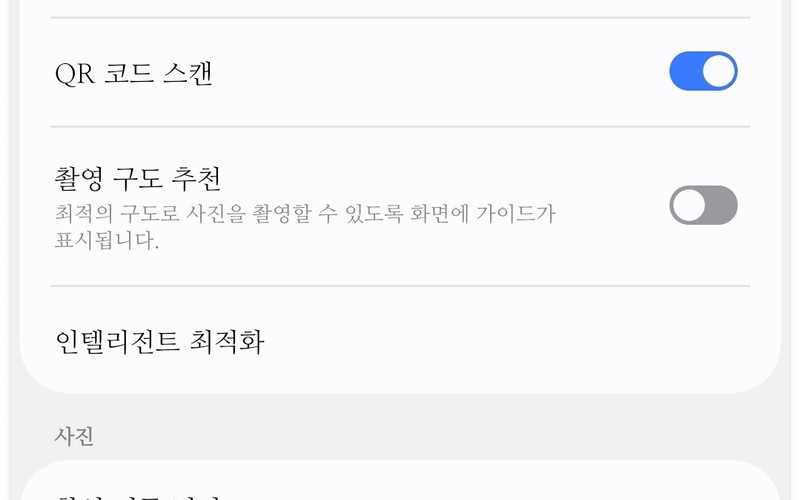


워터마크 메뉴명을 터치하여 상세 설정 화면으로 진입하면 표시할 정보 항목으로 '모델명'이 기본 제공됩니다. 모델명을 체크하면 현재 기기명(예: Galaxy S24 Ultra)이 촬영 결과물 하단에 각인됩니다.
기본 모델명 대신 자신만의 서명을 넣고 싶다면 모델명 우측의 '편집' 버튼을 터치하십시오. 인스타그램 아이디, 블로그 닉네임, 상호명 등을 자유롭게 입력한 뒤 저장하면 사진 촬영 시 맞춤 브랜딩 문구가 자동으로 인쇄됩니다.
촬영 날짜 및 시간 워터마크 복합 설정 가이드
공사 현장 일지, 택배 배송 확인, 중고거래 실물 인증 등 정확한 일시 증빙이 필요한 작업에서는 날짜와 시간 워터마크가 필수적입니다.


갤럭시 워터마크는 단일 항목만 선택해야 하는 제한이 없으며 모델명, 날짜, 시간을 자유롭게 조합하거나 3가지 모두 동시에 체크하여 각인할 수 있습니다. 날짜는 촬영 당일의 연월일이, 시간은 셔터를 누른 실시간 시각이 초 단위 데이터 기반으로 자동 반영됩니다.
| 표시 항목 | 출력 데이터 예시 | 권장 활용 분야 | 설정 특징 |
|---|---|---|---|
| 모델명 (편집 문구) | Galaxy S24 Ultra / 사용자 닉네임 | SNS 사진 저작권 보호, 브랜딩 | 편집 버튼으로 자유 텍스트 저장 가능 |
| 날짜 | 2026. 11. 01. | 육아·성장 기록, 여행 아카이빙 | 촬영 당일 연월일이 고정 각인됨 |
| 시간 | 12:47 | 현장 보고, 안전 점검, 배송 인증 | 실시간 시각이 각인되어 위변조 방지 |
| 날짜 + 시간 동시 선택 | 2026. 11. 01. 12:47 | 공식 업무 일지, 중고거래 실물 인증 | 필요한 정보만 복합 체크하여 동시 표시 |
워터마크 글꼴 스타일 및 위치 정렬 세부 커스텀
워터마크 문구가 사진의 핵심 피사체를 가리거나 시각적 균형을 해치지 않도록 글꼴 스타일과 출력 위치를 사용자가 직접 변경할 수 있습니다.


상세 설정 하단에서 원하는 폰트 스타일을 선택할 수 있으며, 배치 위치는 좌측 하단, 중앙 하단, 우측 하단 및 상단 정렬 옵션 중 구도에 맞춰 선택 가능합니다.
- 왼쪽 아래 정렬: 시선의 간섭이 가장 적어 일상 스냅이나 풍경 사진에 감성적으로 어울립니다.
- 가운데 아래 정렬: 안정적이고 정돈된 구도로 중고거래나 제품 인증 샷에 적합합니다.
- 오른쪽 아래 정렬: 전통적인 콤팩트 필름 카메라 느낌의 레트로 타임스탬프 감성을 연출할 수 있습니다.
- 위쪽 정렬: 피사체가 하단에 꽉 차 있어 상단 하늘이나 배경 여백을 활용해야 할 때 유리합니다.
워터마크 원클릭 해제 방법 및 촬영 시 주의사항
일상 사진이나 예술적인 인물·풍경 사진을 각인 없이 깨끗한 원본으로 남기고 싶다면 언제든지 워터마크를 간편하게 끌 수 있습니다.
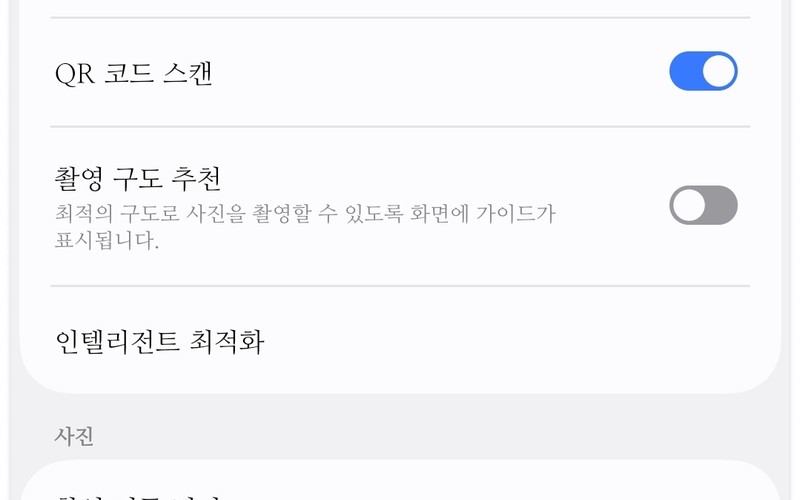

다시 [카메라] 앱의 [카메라 설정] > [워터마크] 메뉴로 이동한 뒤 상단의 '사용 중' 스위치를 터치해 '비활성화'로 전환하면 즉시 이전처럼 원본 상태로 촬영됩니다.
주의할 점은 이미 워터마크가 각인되어 저장된 사진 파일은 이미지 픽셀 자체에 텍스트가 합성된 상태이므로 기본 갤러리 앱에서 워터마크만 깔끔하게 도려내기 어렵다는 점입니다. 따라서 증빙용 촬영과 일상 스냅 촬영을 병행할 때는 촬영 전 토글 활성화 여부를 점검하는 것이 좋습니다.
스마트폰 실구매자 관점의 카메라 활용도 및 가성비 팁
갤럭시 S24 시리즈를 비롯한 최신 플래그십 기종은 고화소 센서와 뛰어난 AI 이미지 처리 엔진을 탑재하여 작은 워터마크 폰트도 번짐 없이 매우 선명하게 합성됩니다.

업무용 서브폰이나 현장 촬영용 단말기를 고려 중이라면 무조건 최고가 출고가 모델을 구매하기보다, 공시지원금이 높게 실린 모델이나 합리적인 출고가의 실속 기종을 통신사 선택약정 25% 요금 할인 또는 알뜰폰 무약정 요금제와 조합하는 것이 총 유지비 절약에 훨씬 유리합니다.
장시간 야외 촬영에 필수적인 배터리 효율과 야외 시인성이 뛰어난 디스플레이 스펙을 꼼꼼히 대조해 보고 본인의 사용 패턴에 최적화된 기기를 합리적인 가격에 선택해 보시기 바랍니다.
지금까지 갤럭시 스마트폰 기본 카메라 설정에서 사진 워터마크를 활성화하고 모델명, 촬영 날짜, 시간을 맞춤 구성하는 방법을 자세히 살펴보았습니다.
기종명 서명이나 SNS 활동명으로 나만의 사진 브랜딩을 연출하거나, 정확한 일시 각인을 통해 공증·업무용 현장 기록의 신뢰도를 높이는 등 필요에 맞춰 유용하게 활용해 보시기 바랍니다.