
시끄러운 지하철역이나 혼잡한 카페에서 통화할 때 주변 소음 때문에 상대방에게 목소리가 제대로 전달되지 않아 불편하셨던 적이 많으실 것입니다. 삼성 갤럭시 스마트폰의 '음성 강조(Voice Focus)' 기능을 활용하면 AI 알고리즘이 배경 잡음을 최대 90% 이상 제거하고 목소리만 선명하게 증폭시켜 또렷한 음질로 대화할 수 있습니다.
통화 연결 상태에서 상단 빠른 설정 패널을 통해 1초 만에 켤 수 있으며, 도서관이나 회의실처럼 목소리를 내기 어려운 곳에서는 '텍스트로 전화 받기' 기능과 연계해 상황에 맞춘 최적의 통화 환경을 만들 수 있습니다. 지원 기종 조건과 세부 설정 절차를 알기 쉽게 정리해 드립니다.
갤럭시 통화 음성 강조의 원리와 마이크 모드 비교
일반적인 스마트폰 마이크는 주변 모든 소리의 음압(Sound Pressure)을 그대로 받아들이기 때문에 도로 소음, 안내 방송, 대화 소리가 목소리와 뒤섞여 통화 전달력을 떨어뜨립니다. 삼성 갤럭시의 '음성 강조'는 NPU(신경망처리장치)와 AI 딥러닝 기술을 기반으로 사람의 발성 주파수 대역(약 300Hz~3.4kHz)을 정밀하게 추출하고, 불규칙한 배경 소음을 실시간 역위상 상쇄(Noise Suppression)하여 선명한 목소리만 상대방에게 전달합니다.

| 통화 기능 모드 | 소음 제어 방식 및 주요 특징 | 최적 추천 활용 환경 |
|---|---|---|
| 음성 강조 (Voice Focus) | AI가 발성 주파수만 분리 수음하여 바람 소리·안내 방송 등 배경 소음 90% 이상 차단 | 지하철, 번화가 카페, 바람 부는 야외, 음식점 |
| 텍스트로 전화 받기 (Bixby Text Call) | 상대방 음성을 실시간 자막으로 표기하고, 입력한 텍스트를 AI 빅스비 음성으로 전달 | 회의실, 도서관, 극장 등 정숙이 필요한 공간 |
| 모든 소리 포함 (Full Spectrum) | 주변 배경음과 악기 소리 등 현장의 음향 신호를 무필터링으로 가감 없이 전송 | 악기 연주, 자연의 소리, 현장 분위기 공유 |
통화 중 1초 만에 켜는 음성 강조 실전 설정법
음성 강조 기능은 통화가 연결된 상태에서 스마트폰 상단 바를 내리는 것만으로 즉시 적용할 수 있어 조작이 매우 직관적입니다. 별도의 복잡한 앱 설치 없이 순정 기능으로 제공됩니다.
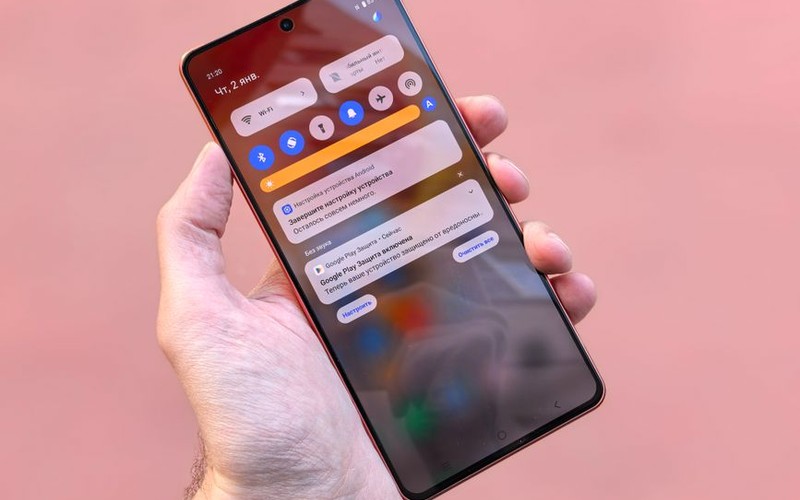
- 통화 연결 유지: 상대방과 일반 음성 통화 또는 영상 통화가 정상 연결된 화면을 유지합니다.
- 상단 빠른 설정창 열기: 화면 최상단 상태 표시줄을 아래로 쓸어내려 빠른 설정 패널을 펼칩니다.
- '마이크 모드' 타일 터치: 제어창 상단에 새롭게 나타난 [마이크 모드 (기본: 표준)] 항목을 터치합니다.
- '음성 강조' 선택: 나타난 옵션 팝업에서 [음성 강조]를 체크하면 즉시 백그라운드 AI 노이즈 캔슬링이 적용됩니다. (최초 1회 설정 시 다음 통화에서도 해당 설정이 자동 유지됩니다.)
조용한 장소에서 유용한 '텍스트로 전화 받기' 세팅 안내
목소리를 낼 수 없는 정숙한 장소에서는 '텍스트로 전화 받기(Bixby Text Call)'를 설정해 두면 전화를 거절하지 않고도 메신저를 주고받듯 원활한 통화가 가능합니다. 상대방과의 대화 내용은 통화 종료 후 기본 전화 앱 [최근 기록] > [상세보기]에서 텍스트 로그로 언제든지 다시 확인할 수 있습니다.

- 기본 전화 앱 설정 이동: [전화] 앱 실행 후 우측 상단 점 3개 [더보기] > [설정] 메뉴를 선택합니다.
- 텍스트로 전화 받기 활성화: [통화 어시스트] (또는 '텍스트로 전화 받기') 메뉴로 들어가 토글스위치를 [사용 중]으로 켭니다.
- 언어팩 및 목소리 지정: 한국어 언어팩을 내려받고, 상대방에게 송출될 빅스비 음성(남성/여성 톤)을 설정합니다.
- 빠른 답장 문구 등록: '지금 회의 중입니다. 확인 후 연락드리겠습니다' 등 자주 사용하는 안내 문구를 미리 등록해 통화 중 터치 한 번으로 전송합니다.
- 실전 수신 방법: 수신 화면 중앙의 [통화 어시스트] > [텍스트로 전화 받기]를 밀어서 수신하면 채팅 방식의 통화 창으로 진입합니다.
지원 기종 확인 및 카카오톡 보이스톡 호환 여부
음성 강조 기능은 최신 One UI가 적용된 플래그십 기종 및 주요 보급형 갤럭시 기기에서 폭넓게 지원되며, 기본 일반 통화뿐만 아니라 카카오톡 보이스톡, 라인, 줌(Zoom), 마이크로소프트 팀즈 등 서드파티 통화 앱에서도 상단 제어창을 통해 동일하게 적용할 수 있습니다.
| 기기 분류 | 지원 OS 기준 | 대표 적용 모델 라인업 | 서드파티 메신저 지원 |
|---|---|---|---|
| 갤럭시 플래그십 | One UI 5.0 이상 | 갤럭시 S21·S22·S23·S24 시리즈, 갤럭시 Z 폴드/플립 3·4·5·6 전 모델 | 카카오톡, 라인, 줌, 팀즈 등 지원 |
| 갤럭시 A 시리즈 | One UI 6.0 이상 | 갤럭시 A34, A54 등 최신 업데이트 지원 보급형 기종부터 순차 탑재 | 플래그십과 동일하게 지원 |
기기 교체 시 통화 품질과 실사용 편의 기능을 중시한다면 플래그십 모델뿐만 아니라 최신 One UI가 안정적으로 탑재된 가성비 A 시리즈 스마트폰도 실속 있는 선택지가 됩니다.
소음이 심한 지하철이나 번잡한 카페에서 더 이상 목소리를 높이거나 통화를 거절할 필요 없이, 갤럭시의 통화 음성 강조와 텍스트 통화 기능을 미리 세팅해 두시면 어떤 환경에서도 깨끗하고 정숙한 소통이 가능합니다.
평소 외근이나 이동 중 통화 비중이 높은 분들이라면 기기 교체나 약정 변경 시 One UI 최신 소프트웨어 지원 여부까지 꼼꼼히 대조하여 실사용 만족도와 통신 가성비를 모두 챙겨보시기 바랍니다.