갤럭시 S26 한 손 조작 모드 및 내비게이션 바 제스처 완벽 설정 가이드
갤럭시 S26을 비롯한 최신 플래그십 스마트폰은 탁 트인 대화면 디스플레이로 게임이나 동영상 몰입도를 극대화해 주지만, 대중교통 이동 중이거나 짐을 들고 있을 때는 화면 상단까지 엄지손가락이 닿지 않아 한 손 조작에 불편을 겪기 쉽습니다.
화면을 무리하게 고쳐 쥐다 보면 기기를 떨어뜨려 고가의 액정이 파손되는 불상사가 발생할 수 있습니다. 하지만 갤럭시 기본 설정에 탑재된 '한 손 조작 모드'와 '내비게이션 바 스와이프 제스처' 두 가지 핵심 기능만 최적화하면 대화면의 시원함은 그대로 유지한 채 언제 어디서나 안정적으로 기기를 제어할 수 있습니다.
이번 글에서는 갤럭시 S26의 화면 크기를 일시적으로 축소해 주는 한 손 조작 모드 활성화 경로와 함께, 하단 고정 버튼을 없애고 제스처 힌트까지 숨겨 완벽한 풀스크린을 확보하는 세팅법을 상세히 정리해 드립니다.
갤럭시 S26 한 손 조작 모드 활성화 및 실행 방식 설정하기
대화면 스마트폰 사용자가 가장 자주 겪는 애로사항은 바로 한 손으로 쥐었을 때 화면 상단의 알림창이나 뒤로 가기 버튼에 손이 닿지 않는다는 점입니다. 무리하게 엄지손가락을 뻗다가 스마트폰을 놓치는 사고를 예방하려면 한 손 조작 모드를 켜 두는 것이 가장 효과적인 해결책입니다.
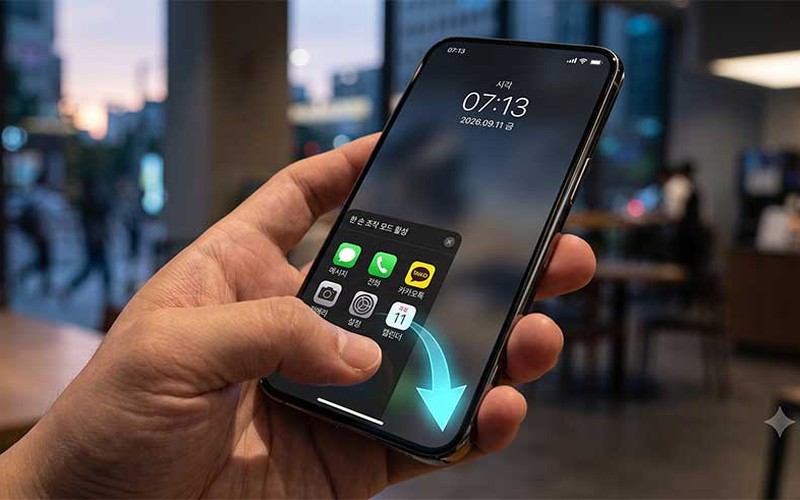
한 손 조작 모드는 전체 화면의 비율을 유지한 채 우측이나 좌측 하단 모서리로 화면 전체를 알맞게 축소해 주는 기능입니다. 설정 앱 내 메뉴를 통해 1분 만에 켤 수 있으며, 화면을 줄이는 실행 방식을 사용자 습관에 따라 제스처나 버튼 방식 중 선택할 수 있습니다.
- 스마트폰의 '설정' 앱을 실행합니다.
- 메뉴 목록에서 '유용한 기능'을 찾아 터치합니다.
- '한 손 조작 모드' 메뉴로 진입한 뒤 상단의 스위치를 눌러 활성화합니다.
- 화면 축소 실행 방식으로 '제스처' (화면 하단 모서리를 가볍게 쓸어내리기) 또는 '버튼' (홈 버튼을 두 번 연속 누르기) 중 선호하는 방식을 선택합니다.
한 손 조작 제스처 vs 버튼 실행 방식 비교 및 활용 팁
한 손 조작 모드를 설정할 때 '제스처'와 '버튼' 중 어떤 조작 방식이 본인의 사용 환경에 적합한지 파악해 두면 더욱 편리합니다. 아래 표를 통해 두 방식의 작동 원리와 장단점을 비교해 보시기 바랍니다.
| 구분 | 제스처 방식 | 버튼 방식 |
|---|---|---|
| 실행 방법 | 화면 하단 모서리 중앙을 아래로 가볍게 쓸어내림 | 내비게이션 바의 홈 버튼을 빠르게 두 번 탭함 |
| 추천 대상 | 스와이프 제스처 내비게이션 바를 사용하는 사용자 | 기존 3버튼 내비게이션 바를 선호하는 사용자 |
| 조작 특징 | 화면 어느 위치에서든 자연스럽고 직관적인 실행 가능 | 오동작 확률이 낮고 명확한 물리적 피드백 제공 |
| 해제 방법 | 축소된 화면 바깥의 빈 영역을 가볍게 터치 | 축소된 화면 바깥 빈 영역 터치 또는 홈 버튼 재입력 |
축소된 화면의 크기나 좌우 위치는 화면 테두리를 드래그하거나 화살표 아이콘을 눌러 손쉽게 변경할 수 있으므로, 왼손잡이와 오른손잡이 모두 편안하게 맞춤 세팅이 가능합니다.
답답한 하단 버튼 없애기: 내비게이션 바 스와이프 제스처 전환
스마트폰 화면 하단에 늘 자리 잡고 있는 '최근 앱', '홈', '뒤로 가기'의 3버튼 내비게이션 바는 조작이 직관적이지만, 화면 하단의 소중한 디스플레이 면적을 항시 차지한다는 단점이 있습니다.

이를 '스와이프 제스처'로 변경하면 하단 버튼 영역이 온전히 콘텐츠 영역으로 전환되어 웹서핑 시 더 많은 정보를 한눈에 볼 수 있고, 유튜브나 OTT 영상을 시청할 때도 넓은 개방감을 느낄 수 있습니다.
- 스마트폰의 '설정' 앱을 실행한 후 '디스플레이' 메뉴로 이동합니다.
- 스크롤을 내려 '내비게이션 바' 항목을 선택합니다.
- 내비게이션 스타일에서 기본 '버튼' 대신 '스와이프 제스처'를 선택합니다.
스와이프 제스처로 전환하면 화면 아래에서 위로 쓸어 올려 홈으로 이동하고, 좌우 가장자리를 안쪽으로 밀어 뒤로 가기를 실행할 수 있어 엄지손가락 동선이 훨씬 간결해집니다.
화면을 1인치 더 넓게 쓰는 비결: 하단 제스처 힌트 숨기기
내비게이션 바를 스와이프 제스처로 변경하더라도 화면 최하단에는 가로 방향의 얇은 막대 형태인 '제스처 힌트'가 기본적으로 표시됩니다. 이 힌트는 초보자의 제스처 입력을 돕기 위한 표시선이지만, 완벽한 베젤리스 풀스크린을 원하는 분들에게는 여전히 거슬리는 요소가 될 수 있습니다.
제스처 조작에 어느 정도 익숙해졌다면 이 힌트선마저 숨겨 화면 아래 끝까지 디스플레이를 가득 채우는 것을 권장합니다. 아래의 간단한 경로를 통해 비활성화할 수 있습니다.
- '설정' > '디스플레이' > '내비게이션 바' 메뉴로 다시 진입합니다.
- '스와이프 제스처'가 선택되어 있는지 확인한 후, 바로 아래에 있는 '제스처 힌트' 스위치를 비활성화(OFF)합니다.
제스처 힌트를 끄면 하단의 가로줄이 흔적 없이 사라지며, 앱 화면이 디스플레이 최하단 베젤까지 시원하게 꽉 차는 진정한 베젤리스 몰입감을 경험할 수 있습니다.
갤럭시 S26 대화면 최적화 설정 3단계 종합 요약
대화면 스마트폰의 매력은 유지하면서 한 손 조작의 편의성을 극대화하기 위해 지금까지 진행한 3대 핵심 세팅 경로와 기대 효과를 한눈에 정리했습니다. 세팅 시 참고해 보시기 바랍니다.

| 핵심 기능 | 설정 메뉴 경로 | 주요 세팅 옵션 | 실체감 및 체감 혜택 |
|---|---|---|---|
| 한 손 조작 모드 | 설정 > 유용한 기능 > 한 손 조작 모드 | 기능 켜기 (제스처 또는 버튼 선택) | 화면 축소로 이동 중 엄지손가락만으로 모든 영역 터치 가능 |
| 내비게이션 바 전환 | 설정 > 디스플레이 > 내비게이션 바 | 버튼 → 스와이프 제스처 | 하단 3버튼 제거를 통한 표시 영역 확장 및 제스처 조작감 확보 |
| 제스처 힌트 숨기기 | 설정 > 디스플레이 > 내비게이션 바 | 제스처 힌트 스위치 OFF | 하단 가로줄 제거로 영상 및 웹서핑 시 방해물 없는 완전한 풀스크린 구현 |
단말기를 처음 개통하거나 초기 세팅을 진행할 때 이 세 가지 옵션을 한꺼번에 적용해 두시면, 대화면 플래그십 기종 특유의 넓은 시야각을 누리면서도 출퇴근길 한 손 조작의 피로도를 획기적으로 낮출 수 있습니다.
갤럭시 S26처럼 디스플레이가 크고 시원한 프리미엄 기기는 영상 시청과 멀티태스킹에서 압도적인 만족감을 주지만, 이동 중 한 손 조작 시에는 세심한 인터페이스 맞춤 설정이 필수적입니다. 오늘 소개해 드린 한 손 조작 모드와 내비게이션 바 제스처 힌트 숨김을 적용해 두시면 기기 낙하 위험을 줄이면서도 베젤리스 대화면의 매력을 100% 누리실 수 있습니다.
스마트폰을 새로 구매하거나 기기변경을 고민하실 때 출고가와 공시지원금, 선택약정 요금할인을 꼼꼼히 대조하는 것만큼이나 내 손에 맞는 실사용 편의성 세팅을 미리 익혀두는 것이 만족도 높은 모바일 라이프의 지름길입니다. 앞으로도 실구매자분들의 합리적인 기기 선택과 유용한 모바일 팁을 빠르고 알기 쉽게 전해드리겠습니다.