아이폰 메모 앱 문서 스캔 방법: PDF 저장·전자 서명·텍스트 추출 완벽 가이드
아이폰 기본 메모 앱만 제대로 활용해도 별도의 유료 스캐너 앱 없이 영수증, 계약서, 신분증 등 종이 문서를 선명한 PDF로 변환하고 전자 서명과 텍스트 추출까지 한 번에 완료할 수 있습니다.
iOS 26 환경에서는 플래시 제어와 필터 세분화 기능이 더욱 고도화되어, 카메라 수평만 맞추면 노란색 감지 프레임이 테두리를 자동으로 보정해 전문 스캐너 못지않은 선명한 결과물을 만들어냅니다.
아이폰 메모 앱 문서 스캔의 기본 구동법부터 자동·수동 모드 구분, 가독성 높은 필터 편집, 원클릭 PDF 내보내기, 마크업 전자 서명, 파일 앱 연동 보관법까지 실무 핵심 요령을 한눈에 정리해 드립니다.
1. 아이폰 메모 앱 문서 스캔 기본 절차와 자동·수동 모드 선택 팁
아이폰 메모 앱의 문서 스캔은 iOS 11부터 도입되어 꾸준히 진화해 온 핵심 기능으로, 2026년 최신 iOS 26 환경에서는 조명 반사를 줄이는 플래시 옵션과 정밀 감지 알고리즘이 한층 개선되었습니다. 별도 서드파티 앱을 설치할 필요 없이 기본 메모 앱에서 즉시 실행할 수 있습니다.
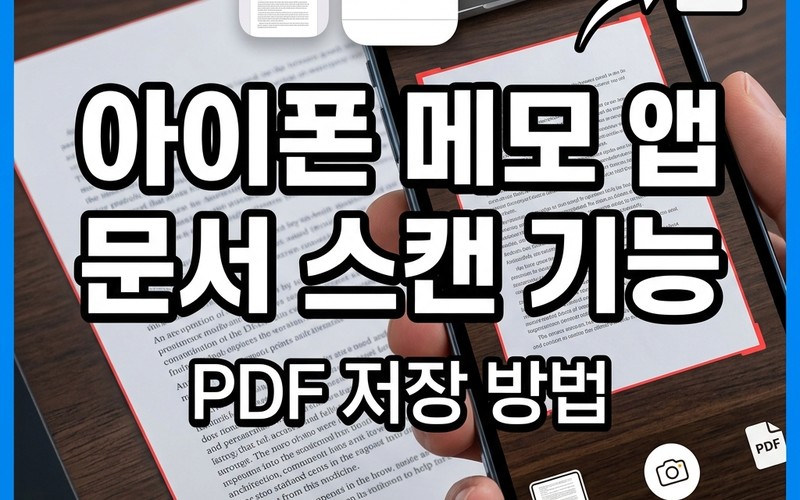
- 아이폰 홈 화면에서 메모 앱을 실행하고 새 메모 작성 아이콘 또는 기존 메모를 엽니다.
- 하단 툴바 또는 가상 키보드 상단의 첨부 클립 아이콘을 탭한 뒤 '문서 스캔'을 선택합니다.
- 스캔할 문서를 평평한 바닥에 두고 카메라가 문서와 수평을 이루도록 각도를 맞춥니다.
- 노란색 가이드 영역이 문서를 감지하면 자동 캡처되며, 수동 모드일 때는 셔터나 음량 버튼을 누릅니다.
- 모서리 조절창에서 네 귀퉁이를 정밀 보정한 뒤 '스캔 항목 유지'를 누르고, 추가 페이지 촬영 후 '저장'을 누릅니다.
| 구분 | 자동 모드 | 수동 모드 |
|---|---|---|
| 작동 방식 | 문서 테두리 자동 감지 후 즉시 셔터 작동 | 화면 셔터 버튼 또는 측면 음량 버튼으로 직접 촬영 |
| 권장 상황 | 다장 연속 스캔, 배경과 문서 색상 대비가 뚜렷할 때 | 구겨진 용지, 특정 영역 지정, 배경 색상이 문서와 비슷할 때 |
| 영역 보정 | 인공지능이 테두리를 감지한 뒤 필요 시 미세 조정 | 촬영 직후 사용자가 네 모서리를 직접 드래그하여 지정 |
| 작업 속도 | 빠르고 연속적인 문서 처리에 유리 | 정밀하고 정확한 서류 보정 작업에 적합 |
계약서나 보고서처럼 여러 장으로 이뤄진 서류는 화면을 닫지 않고 연속으로 촬영하면 하나의 묶음 문서로 자동 병합되므로, 분실 위험 없이 체계적으로 보관할 수 있습니다.
2. 문서 가독성을 높이는 4가지 컬러 필터와 정밀 크롭 편집
촬영된 문서는 기본 메모 앱에 내장된 자체 후보정 툴을 통해 스캔 직후 또는 저장 후 언제든지 가독성을 극대화할 수 있습니다. 촬영 완료된 문서를 가볍게 터치하면 하단에 필터, 자르기, 회전 도구가 활성화됩니다.
- 컬러(원본): 원본 서류의 색상과 도표, 사진을 그대로 보존해야 할 때 선택합니다.
- 흑백: 활자 대비를 극대화해 텍스트 중심의 일반 공문서나 계약서의 가독성을 최고 수준으로 끌어올립니다.
- 그레이스케일: 흑백 대비가 너무 과할 때 부드러운 음영을 유지하며 용량을 절감합니다.
- 사진: 스캔 보정 알고리즘을 배제하고 일반 카메라로 촬영한 형태의 톤을 유지합니다.
- 자르기(크롭): 네 모서리의 좌표를 재조정하여 불필요한 배경 책상 면을 완벽히 잘라냅니다.
- 회전: 가로 서류나 방향이 뒤집힌 문서를 90도 단위로 회전시켜 정방향으로 정렬합니다.
다장으로 구성된 문서 묶음의 경우 페이지마다 다른 필터를 개별 적용할 수 있습니다. 표지와 사진이 들어간 1페이지는 '컬러'로 지정하고, 본문 텍스트가 많은 2~5페이지는 '흑백'으로 설정하면 전체 파일의 시각적 완성도와 가독성을 동시에 확보할 수 있습니다. 파일 용량이 지나치게 커지는 것을 방지하려면 흑백 또는 그레이스케일 필터를 적극 활용하는 것이 좋습니다.
3. 스캔 문서의 원클릭 PDF 변환 및 실무 공유 경로 가이드
아이폰 메모 앱으로 캡처된 문서는 별도의 파일 변환 작업을 거칠 필요 없이 시스템 내부에서 즉시 표준 PDF 규격으로 자동 패키징됩니다. 따라서 관공서 제출이나 회사 업무 보고 시 추가 변환 앱을 거치지 않고 다이렉트 전송이 가능합니다.
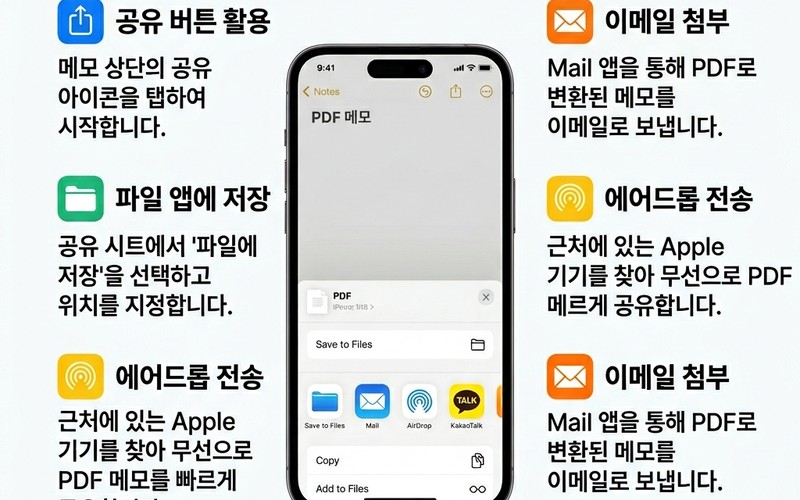
- 원터치 공유 메뉴: 스캔본 상단 우측의 공유 버튼(상단 화살표 사각 아이콘)을 눌러 카카오톡, 메시지, 메일 앱으로 즉각 발송합니다.
- 파일 앱 저장: 공유 시트에서 '파일에 저장'을 선택하면 iCloud Drive 또는 아이폰 로컬 스토리지에 정식 PDF 파일로 아카이빙됩니다.
- 에어드롭(AirDrop) 전송: 인근의 Mac이나 iPad로 지연 시간 없이 무손실 원본 PDF를 무선 전송합니다.
- 카카오톡 전송 팁: 공유 메뉴에서 카카오톡을 바로 선택하거나, 파일 앱에 저장한 후 카카오톡 대화방 파일 첨부 메뉴를 통해 원본 형태로 안전하게 전달할 수 있습니다.
동일한 Apple 계정으로 로그인된 기기간에는 iCloud 동기화를 통해 아이폰에서 스캔한 서류가 Mac과 iPad의 메모 앱에 실시간으로 반영됩니다. 연속성 카메라(Continuity Camera)를 지원하므로 데스크톱 Mac에서 작업 중 아이폰 카메라를 원격 호출하여 바로 서류를 삽입할 수도 있습니다.
4. 페이퍼리스 실현을 위한 마크업 전자 서명과 라이브 텍스트 OCR
프린터로 문서를 출력하고 자필 서명한 뒤 다시 스캔하는 번거로운 과정 없이, 아이폰 화면 위에서 직접 마크업(Markup) 도구를 사용해 공인 효력을 갖는 전자 서명을 삽입할 수 있습니다.
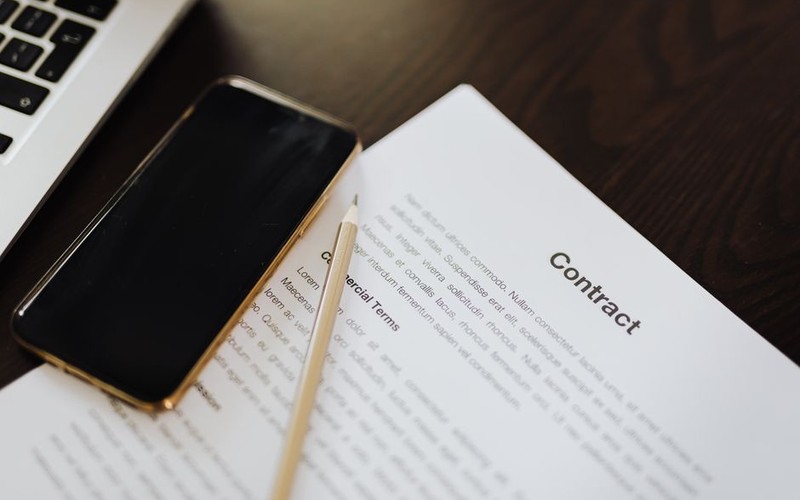
- 마크업 진입: 스캔된 문서를 연 뒤 상단 우측의 펜촉 모양 마크업 아이콘을 탭합니다.
- 서명 생성 및 삽입: 우측 하단 '+' 버튼을 눌러 '서명'을 선택하고, 등록된 서명이 없으면 손가락으로 화면에 자필 서명을 그려 등록합니다.
- 위치 및 크기 지정: 생성된 서명 박스를 서명란 위치로 드래그하고, 파란색 조절점을 이용해 알맞은 비율로 크기를 맞춥니다. 한글 서명과 영문 서명을 각각 등록해 두고 필요에 따라 선택할 수 있습니다.
- 추가 주석 활용: 서명 외에도 텍스트 박스 입력, 형광펜 강조, 체크 표시 도구를 이용해 서류의 빈칸을 모두 모바일에서 작성 완료할 수 있습니다.
더불어 iOS 15 및 iPhone XS 이후 모델부터 정식 지원되는 라이브 텍스트(Live Text) 기술을 활용하면, 스캔 문서 내 인쇄된 활자나 명함 속 전화번호, 계좌번호를 실시간으로 복사해 텍스트 메모로 바로 추출할 수 있습니다. 메모 앱 첨부 메뉴에서 '텍스트 스캔'을 선택하면 카메라 프레임에 잡힌 문자가 실시간 텍스트 데이터로 자동 변환되어 입력됩니다. 단, 흘림체 손글씨보다는 정자 인쇄물에서 가장 뛰어난 인식률을 보여줍니다.
5. 메모 앱 vs 파일 앱·미리보기 앱 상황별 스캔 활용 비교
아이폰에서는 메모 앱 외에도 기본 '파일(Files)' 앱과 iOS 26에 새로 확장된 '미리보기' 앱에서도 직접 동일한 스캔 엔진을 구동할 수 있습니다. 사용자의 파일 관리 습관에 맞춰 최적의 앱을 선택하는 것이 업무 효율을 높이는 지름길입니다.
| 애플리케이션 | 저장 결과물 형태 | 추천 활용 시나리오 |
|---|---|---|
| 메모(Notes) 앱 | 메모 본문 내 첨부 객체 (개별 PDF 추출 가능) | 관련 회의록, 아이디어 텍스트 메모와 서류를 한곳에서 통합 관리할 때 |
| 파일(Files) 앱 | 독립된 단일 PDF 파일 (지정 폴더 자동 생성) | iCloud Drive 내 카테고리별 폴더(계약서, 영수증 등)로 정밀하게 아카이빙할 때 |
| 미리보기(Preview) 앱 (iOS 26) | 고급 편집 연동형 PDF 파일 | 스캔 완료 직후 즉시 페이지 재배열, 주석 병합 등 심층 문서 편집이 필요할 때 |
파일 앱에서 직접 스캔하려면 파일 앱 실행 후 원하는 보관 폴더로 이동한 뒤 우측 상단 더보기(...) 메뉴에서 '문서 스캔'을 선택하면 됩니다. 스캔 완료 즉시 해당 폴더에 PDF가 생성되며, 파일을 길게 터치해 '계약서_2026년3월'과 같이 직관적인 파일명으로 변경해 체계적인 관리가 가능합니다.
아이폰 메모 앱의 문서 스캔 기능은 유료 스캐너 앱을 별도로 구독하거나 설치하지 않고도 깔끔한 업무용 PDF 생성과 전자 서명, 텍스트 추출까지 원스톱으로 처리할 수 있는 강력한 생산성 도구입니다. 기본 탑재된 기능만 똑똑하게 활용해도 불필요한 유료 앱 지출을 아끼고 스마트폰의 가치를 극대화할 수 있습니다.
본 가이드는 2026년 3월 기준 iOS 26 및 Apple 공식 지원 문서를 바탕으로 검증되었으며, 일상 업무나 행정 서류 제출 시 파일 앱과 메모 앱의 저장 특성을 목적에 맞춰 선택해 보시기 바랍니다.